Häufig gestellte Fragen - Excel Haushaltsbuch 2026
Hier finden Sie Antworten auf häufig gestellte Fragen zum Excel-Haushaltsbuch. Falls Ihre Frage nicht dabei ist, schreiben Sie mir gerne eine Nachricht über dieses Kontaktformular.
Kauf & Bezahlung
Aktuelle Informationen zum Preis finden Sie direkt auf der Produktseite.Ihr Vorteil:
- Es handelt sich um einen einmaligen Kauf.
- Keine monatlichen Gebühren oder versteckte Abonnements.
⚠ Nutzungshinweis: Im Rahmen des Urheberrechts dürfen Sie die Datei für Ihren persönlichen Eigenbedarf beliebig oft verwenden, kopieren und anpassen. Eine Weitergabe an Dritte oder die kommerzielle Weiterverbreitung ist jedoch nicht gestattet.
Die Bezahlung erfolgt sicher und bequem über PayPal. Sie benötigen hierfür ein kostenloses PayPal-Konto. Während des Bezahlvorgangs können Sie sich einfach einloggen und den Betrag über Ihr PayPal-Guthaben, Ihr verknüpftes Bankkonto oder Ihre hinterlegte Kreditkarte begleichen. Da es sich um ein digitales Produkt handelt, das sofort nach dem Kauf automatisch ausgeliefert wird, ist eine Änderung oder Stornierung nach Abschluss der Bestellung leider nicht möglich. Bitte überprüfen Sie Ihre Auswahl im Warenkorb daher sorgfältig, bevor Sie die Zahlung abschließen.Download & Erhalt
Sofort nach Abschluss Ihres Kaufs. Direkt nachdem Ihre Zahlung verarbeitet wurde (normalerweise in weniger als einer Minute), werden Sie automatisch zu einer Bestätigungsseite mit Ihrem persönlichen Download-Link weitergeleitet.Zusätzlich erhalten Sie eine automatisierte Bestätigungs-E-Mail mit dem Link an Ihre bei PayPal hinterlegte E-Mail-Adresse. Der Download-Link ist 48 Stunden gültig. Bitte überprüfen Sie zur Sicherheit auch Ihren Spam-Ordner, falls die E-Mail nicht sofort in Ihrem Posteingang erscheint.
Bitte überprüfen Sie zunächst Ihren Spam-Ordner und stellen Sie sicher, dass Ihre Internetverbindung stabil ist. Da der Link automatisch an Ihre bei PayPal hinterlegte E-Mail-Adresse gesendet wird, schauen Sie bitte auch in das entsprechende Postfach.Sollte der Link dennoch nicht angekommen sein, sende ich Ihnen das Haushaltsbuch gerne persönlich per E-Mail zu.
⚠ Wichtiger Hinweis: Bitte kontaktieren Sie mich in diesem Fall von der E-Mail-Adresse aus, die Sie auch für die PayPal-Zahlung genutzt haben. Dies ist notwendig, um Sie als rechtmäßigen Empfänger des Download-Links zu verifizieren und Ihre Daten zu schützen.Technik & Sicherheit
Ja, absolut. Im Gegensatz zu vielen Budget-Apps funktioniert diese Tabelle zu 100 % offline. Ihre Daten bleiben auf Ihrem eigenen Gerät und werden niemals an Dritte weitergegeben oder auf externen Servern gespeichert. Für zusätzliche Sicherheit enthält die Datei keine Makros. Ja, die Vorlage ist sowohl mit Microsoft Excel für Windows als auch mit Excel für Mac vollständig kompatibel. Da die Datei im Standardformat .xlsx vorliegt und keine Makros verwendet werden, läuft das Haushaltsbuch plattformübergreifend stabil.Excel-Versionen: Das Haushaltsbuch wurde für Excel 2010 und alle neueren Versionen (z. B. Excel 2019, 2021 oder Microsoft 365) optimiert. Bei sehr alten Versionen (Excel 2007 oder älter) kann es vorkommen, dass bestimmte optische Elemente wie bedingte Formatierungen nicht korrekt angezeigt werden. Empfohlen wird daher die Nutzung von Excel 2010 oder höher.
Mobile Nutzung & Alternativen: Sie können die Datei auch mit der Excel-App auf dem iPad oder anderen mobilen Endgeräten nutzen. Für die Ersteinrichtung bietet es sich jedoch an, einen Desktop-Rechner oder Laptop zu nutzen, um die bestmögliche Benutzererfahrung zu gewährleisten.Alternativ lässt sich die Vorlage auch in Google Tabellen oder LibreOffice öffnen, wobei es hier zu minimalen Abweichungen in der visuellen Darstellung (z. B. beim Diagramm-Design) kommen kann. Ja, Sie können die .xlsx-Datei in Google Tabellen importieren. Da die Vorlage keine komplexen Makros nutzt, bleiben die Kernfunktionen und Formeln beim Import in der Regel erhalten. Beachten Sie jedoch, dass es bei rein optischen Elementen wie Diagrammen zu minimalen Abweichungen in der Darstellung kommen kann. Ja. Sie können die Datei mit der offiziellen Microsoft Excel App auf Ihrem iPad, iPhone oder Android-Gerät öffnen und bearbeiten. Für die beste Benutzererfahrung ist jedoch die Bearbeitung am Desktop oder Laptop empfehelenswert.
Anpassung & Nutzung
Ganz und gar nicht. Die Vorlage ist so konzipiert, dass sie absolut benutzerfreundlich ist. Alle komplexen Formeln und Diagramme sind automatisiert. Sie müssen lediglich Ihre Einnahmen und Ausgaben eingeben – den Rest erledigt die Tabelle von selbst. Zudem ist eine Anleitung enthalten, damit Sie innerhalb weniger Minuten direkt starten können. Dies dient dem Schutz der Funktionalität. Alle Zellen, die komplexe Formeln oder Berechnungen enthalten, sind gesperrt, damit diese nicht versehentlich gelöscht werden.Wo Sie Daten eingeben können:
- Monatsblätter (Jan–Dez): Hier tragen Sie Ihre täglichen flexiblen Ausgaben in die vorgesehenen Felder ein.
- Hauptblatt 'Gesamt': Hier können Sie in allen Feldern schreiben, die rot-gestrichelt markiert sind.
- Die Anpassung erfolgt zentral im Blatt 'Gesamt'.
- Ändern Sie einfach die Bezeichnungen in den rot-gestrichelt markierten Feldern.
- Ihre Änderungen werden sofort automatisch in alle Monatsblätter ('Jan' – 'Dez') übernommen.
⚠ Wichtig: Bitte geben Sie nur die reinen Zahlenwerte ein – Währungssymbole wie das Euro-Zeichen werden von der Tabelle automatisch hinzugefügt. Excel arbeitet im Hintergrund immer mit reinen Zahlen; die Darstellung passt sich dabei automatisch den Ländereinstellungen Ihres Computers an.
Falls Sie manuell festlegen möchten, wie Excel mit Punkten und Kommas umgeht, folgen Sie diesen Schritten:- Klicken Sie auf den Reiter 'Datei' in der oberen linken Ecke.
- Wählen Sie ganz unten 'Optionen' aus.
- Gehen Sie im Fenster "Excel-Optionen" zum Reiter 'Erweitert'.
- Scrollen Sie nach unten zum Bereich 'Bearbeitungsoptionen'.
- Deaktivieren Sie das Kontrollkästchen 'Trennzeichen vom Betriebssystem übernehmen'.
- Nun können Sie das Dezimaltrennzeichen (z. B. einen Punkt .) und das Tausendertrennzeichen (z. B. ein Komma ,) manuell festlegen.
- Klicken Sie auf 'OK', um die Änderungen zu speichern.
Bietet das Haushaltsbuch auch Möglichkeiten, verschiedene Guthaben- bzw. Anlagekonten und -formen wie z.B. Fonds, Festgeldkonten, Depots etc. zu dokumentieren?
- 'Posten hier eintragen!': Name der Ausgabe (z. B. Miete, Versicherung, Depot-Sparplan).
- 'Start': Das Datum der ersten Abbuchung (z. B. "05.01.").
- 'Betrag': Die Höhe der regelmäßigen Zahlung.
- 'INT' (Anzahl): Wählen Sie aus der Dropdown-Liste, wie oft die Buchung erfolgt (z. B. „12“ für monatlich, „4“ für quartalsweise usw.).
Siehe auch: Fixkostenverteilung.
Ändert sich ein Betrag im laufenden Jahr (z. B. Mieterhöhung), bietet das Haushaltsbuch eine intelligente Lösung:
- Tragen Sie den neuen Wert in die Spalte 'Betrag neu' ein.
- In diesem Fall dient die Spalte 'Ablauf' als Stichtag für die Änderung: Bis zu diesem Monat gilt der alte Betrag, ab dem nächsten Monat rechnet Excel automatisch mit dem neuen Wert weiter.
- Lassen Sie die Spalte leer, wenn keine Änderung geplant ist oder der Posten einfach ausläuft.
So lösen Sie das Problem:
- Wählen Sie in den Excel-Einstellungen unter dem Reiter 'Berechnung' die Option 'Externe Verknüpfungswerte speichern' aus.
Aktivieren Sie diese und starten Sie die Datei neu.
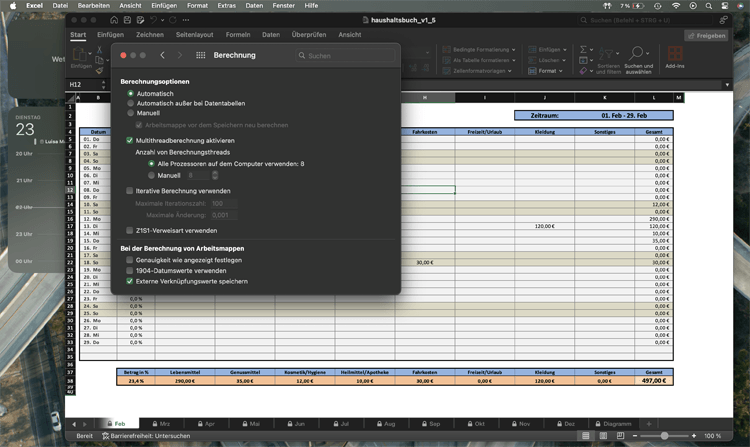
Abbildung: Optimale Einstellungen unter macOS. Mit freundlicher Unterstützung eines Nutzers, der diese Lösung im Rahmen einer Support-Klärung bereitgestellt hat.
- Da die Tabellenblätter zum Schutz der Formeln gesperrt sind, können Sie den Namen nicht selbst ändern. Sollte die obige Einstellung nicht helfen, schreiben Sie mir bitte eine kurze Nachricht. Ich sende Ihnen dann eine auf Ihr System angepasste Version der Datei zu.
So einfach geht’s:
- Öffnen Sie das Hauptblatt 'Gesamt'.
- Tragen Sie oben links (unter 'Jahr hier eintragen!') die neue Jahreszahl ein.
- Die Tabelle passt automatisch alle Berechnungen und Zeiträume für das neue Jahr an.
Support
Sollten Sie Fragen zur Einrichtung haben oder technische Probleme auftreten, bitte ich Sie, zunächst kurz in diesen FAQ-Bereich zu schauen. Viele häufige Fragen lassen sich hier bereits sofort klären.Falls Ihr Problem hier nicht aufgeführt ist oder Ihr Download-Link abgelaufen sein sollte, schreiben Sie mir einfach hier eine Nachricht
oder direkt per E-Mail:
Hinweis: Dieses Haushaltsbuch ist ein Hilfsmittel zur privaten Finanzplanung und ersetzt keine professionelle Steuer- oder Anlageberatung.